2. 메인 PC(카운터) 설치 — 처음 한 번
- 위의 [내려받기]로
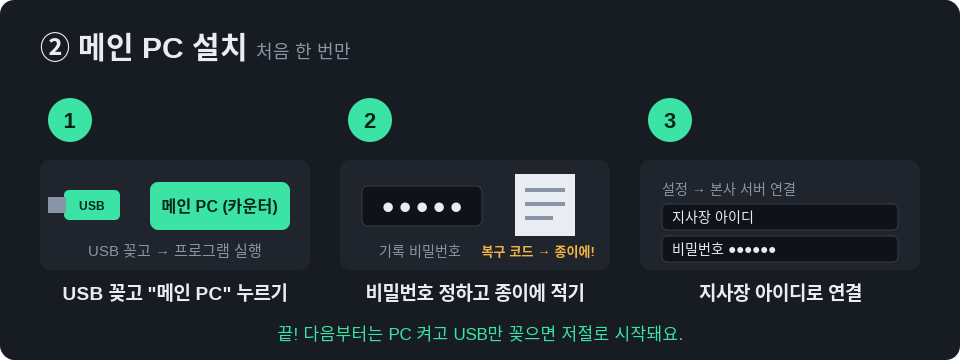
GM-Solution.exe를 받아 바탕화면 등에 둡니다.
- USB를 메인 PC에 꽂습니다.
GM-Solution.exe를 두 번 눌러 실행 → "메인 PC (카운터)"를 누릅니다.- "이 앱이 디바이스를 변경할 수 있도록 허용하시겠어요?"가 나오면 [예].
- USB를 찾으면 기록 비밀번호 정하기가 자동으로 뜹니다. 10자 이상으로 정하세요.
→ 이어서 나오는 종이 복구 코드를 꼭 종이에 적어 금고 등에 보관하세요. 비밀번호와 복구 코드를 모두 잃으면 기록을 아무도 열 수 없습니다.
- 왼쪽 메뉴 [설정] → [본사 서버 연결] → [지사장 아이디로 연결].
주소는 이미
https://usb.zxc9252.com로 들어가 있습니다. 지사장 아이디와 비밀번호를 넣으면 "OO 지사로 연결했습니다"가 나옵니다.
- 이 사이트의 [지사 현황]에서 내 지사가 연결됨, USB 꽂힘으로 바뀌면 끝입니다(최대 30초).
다음부터는 메인 PC를 켜고 USB만 꽂으면 저절로 시작됩니다.
3. 손님 PC 설치 — PC마다 처음 한 번
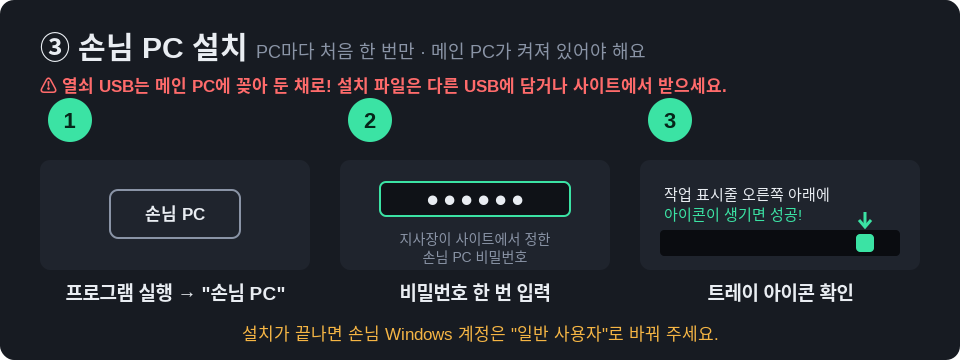
먼저 메인 PC가 켜져 있고 USB가 꽂혀 있어야 합니다. 손님 PC는 Windows 관리자 계정으로 로그인해서 설치합니다.
GM-Solution.exe를 손님 PC로 옮겨 실행 → "손님 PC"를 누르고, 허용 창에서 [예].
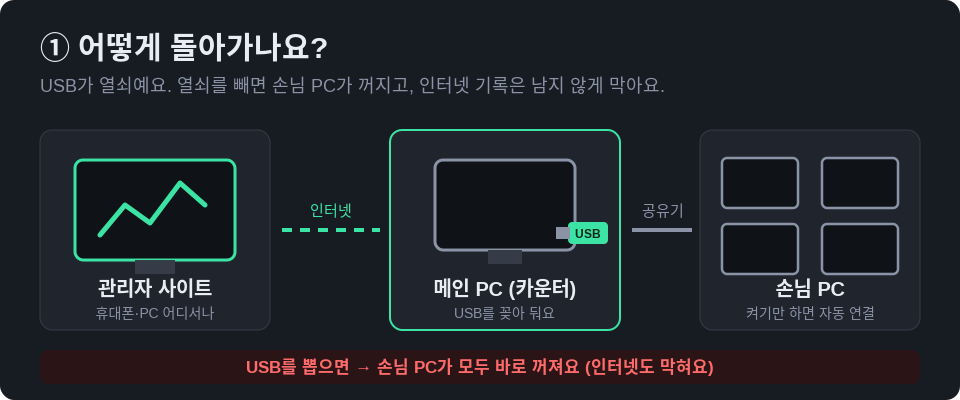
파일은 설치용 USB를 따로 쓰거나, 손님 PC에서 이 사이트에 로그인해 받으세요. 메인 PC의 열쇠 USB를 빼면 손님 PC가 모두 꺼지고 등록도 안 됩니다.
설치하면 프로그램이 PC 안(C:\Program Files\USBPrivacy)으로 복사되므로, 설치 후에는 설치용 USB를 빼도 됩니다.- "손님 PC 설정 확인"에서 내용을 읽고 [예]. (켜져 있던 Chrome·Edge는 닫힙니다.)
- 손님 PC 비밀번호를 넣습니다. 지사장이 [지사 설정]에서 정한 그 비밀번호입니다.
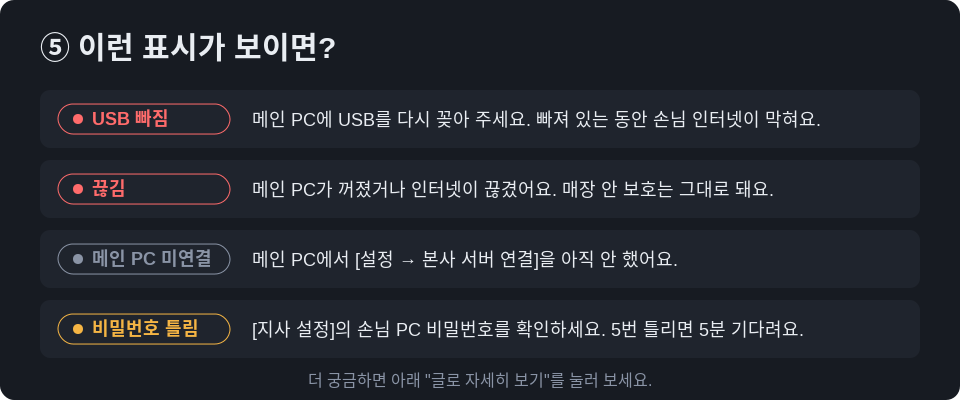
틀리면 다시 묻습니다. 5분 안에 5번 틀리면 5분 동안 막힙니다.
- 메인 PC를 찾아 연결되면 자동 시작이 저절로 등록되고, 몇 초 뒤 창이 사라지며 작업 표시줄 오른쪽 아래(트레이)에 GM Solution 아이콘이 생깁니다.
- 사이트 [지사 현황]에 그 PC가 연결됨으로 나타나면 끝입니다.
- 설치를 마치면 손님이 쓰는 Windows 계정은 일반 사용자(관리자 아님)로 바꿔 두세요.
다음부터는 PC를 켜면 저절로 메인 PC에 연결되고 트레이에 아이콘이 뜹니다. 비밀번호는 다시 묻지 않습니다.
5. 관리자 사이트 기능
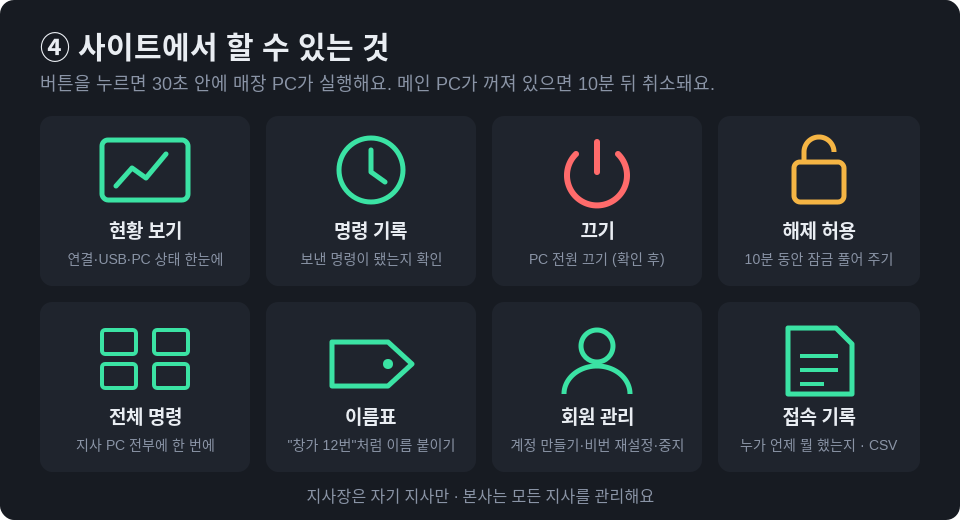
| 지사 현황 | 메인 PC 연결 상태, USB 꽂힘 여부, 손님 PC 목록을 봅니다. 문제 있는 지사(USB 빠짐, 끊김)가 맨 위에 옵니다. 15초마다 저절로 새로고침됩니다. |
|---|
| 끄기 | 손님 PC를 끕니다. 저장 안 한 작업은 사라집니다. 켤 때마다 손님 자료를 잠그는 설정이 켜진 PC는 다시 켜면 손님 자료가 사라집니다. |
|---|
| 해제 허용 | 그 손님 PC에서 10분 동안 비밀번호 없이 프로그램 끄기·제한 풀기를 할 수 있게 합니다. |
|---|
| 전체 … | 지사의 손님 PC 전체에 한 번에 보냅니다. |
|---|
| 이름표 | PC에 "창가 12번" 같은 이름을 붙입니다. |
|---|
| 명령 기록 | 보낸 명령이 대기 → 메인 PC가 받음 → 전달됨/실패로 바뀝니다. "전달됨"은 메인 PC가 손님 PC에 보냈다는 뜻입니다. 아직 메인 PC가 가져가지 않은 명령은 취소할 수 있고, 10분 안에 못 가져가면 "기간 지남"으로 사라집니다. |
|---|
| 회원 관리 | 내 지사 회원 계정을 만들고, 비밀번호 재설정·사용 중지·삭제를 합니다. |
|---|
| 접속 기록 | 로그인·명령·설정 변경이 모두 남습니다. 검색, 실패만 보기, CSV 내려받기가 됩니다. 누가 기록을 고치면 경고가 뜹니다. |
|---|
명령은 메인 PC가 30초마다 가져가서 실행합니다. 메인 PC가 꺼져 있으면 10분까지 기다리다가 취소됩니다(다음 날 갑자기 꺼지는 일이 없도록).
손님 자료 정리·다시 시작 버튼은 아직 없습니다. 준비되면 추가됩니다.